跳至内容
如何使用“微擎交付系统”管理您的服务器

微擎交付系统是一个类似宝塔面板的服务器管理系统,基于k8s云原生架构,性能更稳定,安装部署更迅速,支持docker、helm、微擎应用商店等各种应用生态,支持各类开发语言和运行环境,可一键部署各类web系统。下面我将一步步向大家演示,怎么快速使用“微擎交付系统”管理您的服务器:
-
-
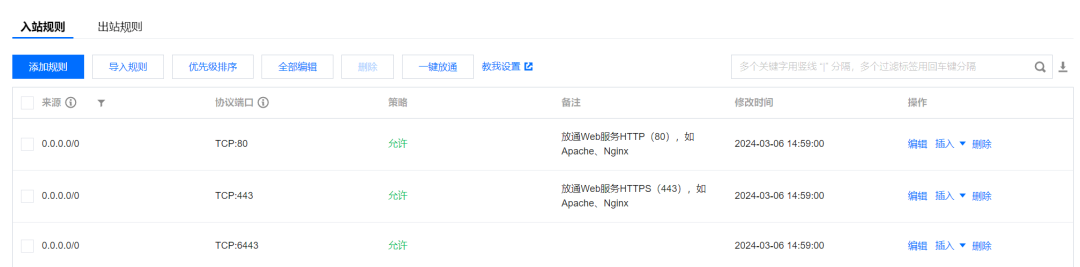
服务器系统推荐使用:CentOS Stream 9 64位。
-
-
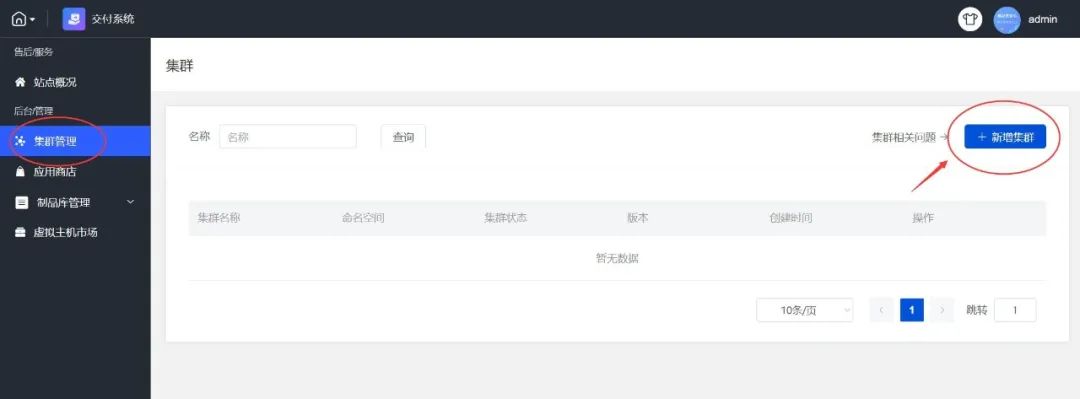
打开微擎交付系统后台:https://1.w7.com
-
-
-
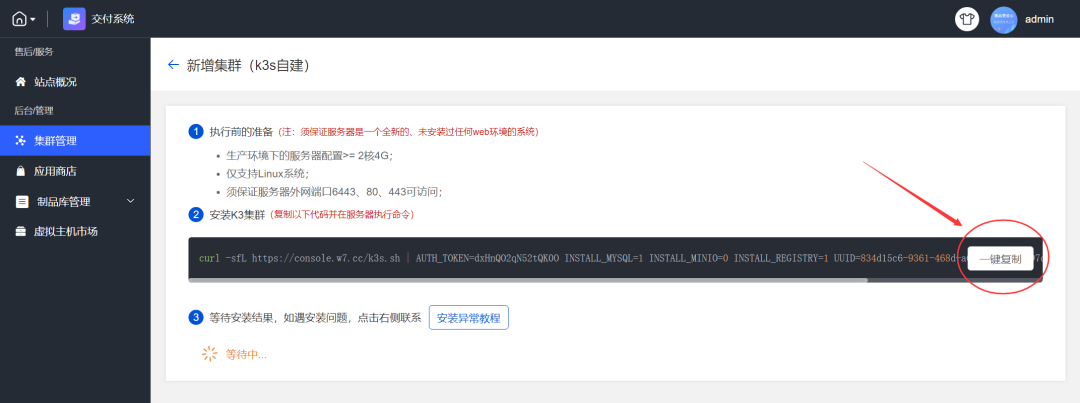
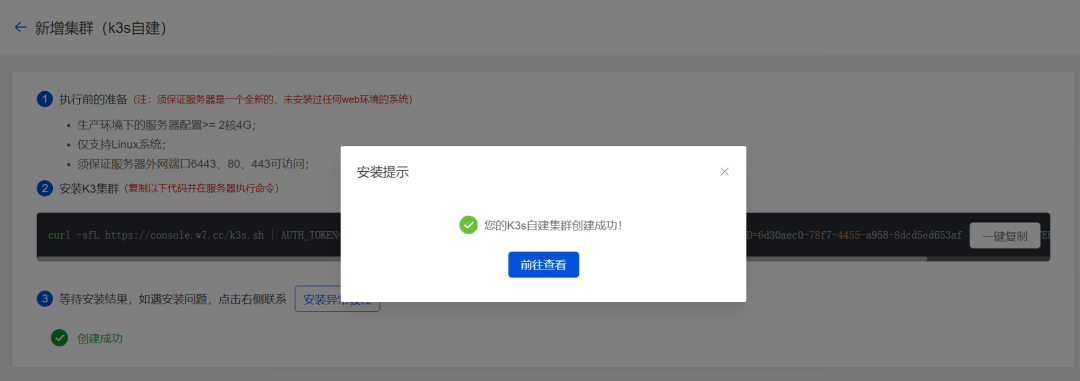
执行并安装成功后,服务器提示“集群创建成功”,交付系统内也会有相应的安装成功提示。
-
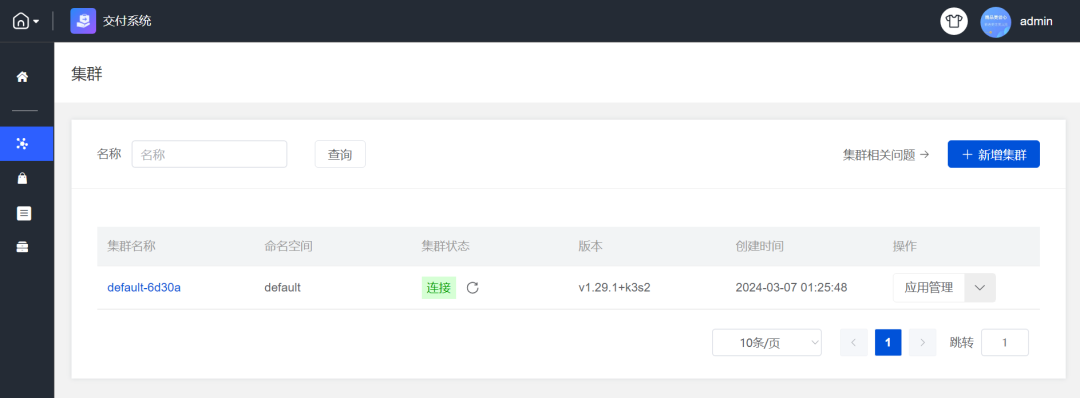
此时进入集群管理界面,会看到列表中出现了已安装的信息,到此您的服务器管理系统就已经安装完成了,全程不到3分钟。
微擎安装有两种模式,一种是交付系统一键安装的云原生模式,一种是需要下载安装文件上传到服务器中进行安装的传统模式。目前这两种模式微擎交付系统都是可以支持的,下面我将以一键安装和手动安装两个主题来分别介绍这两种安装模式。
-
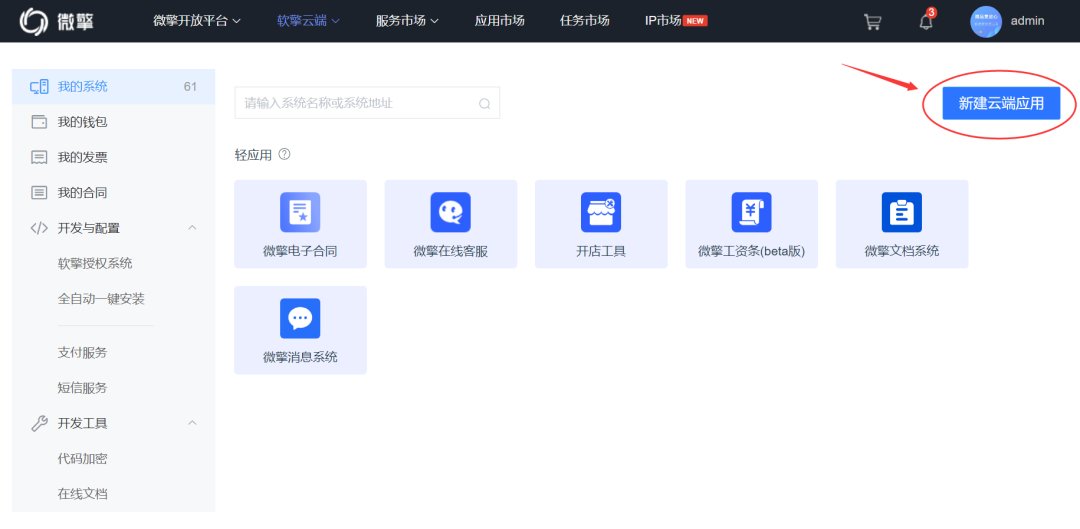
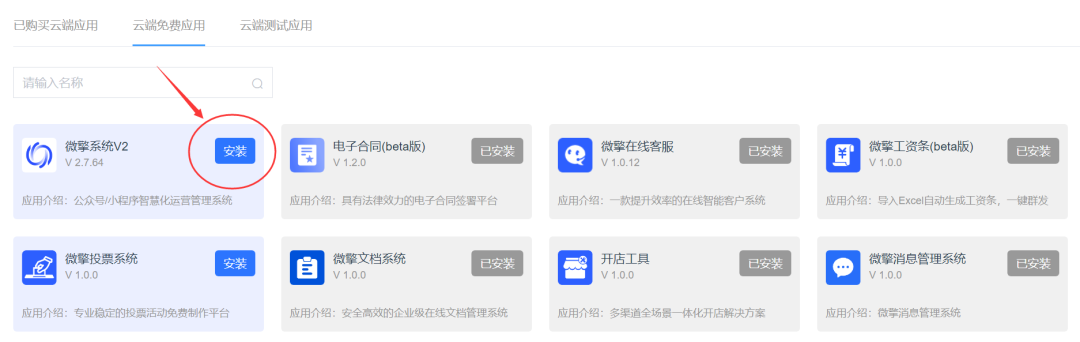
打开微擎云端 https://c.w7.com,右侧点击新建云端应用按钮,找到微擎系统V2,并点击安装。
-
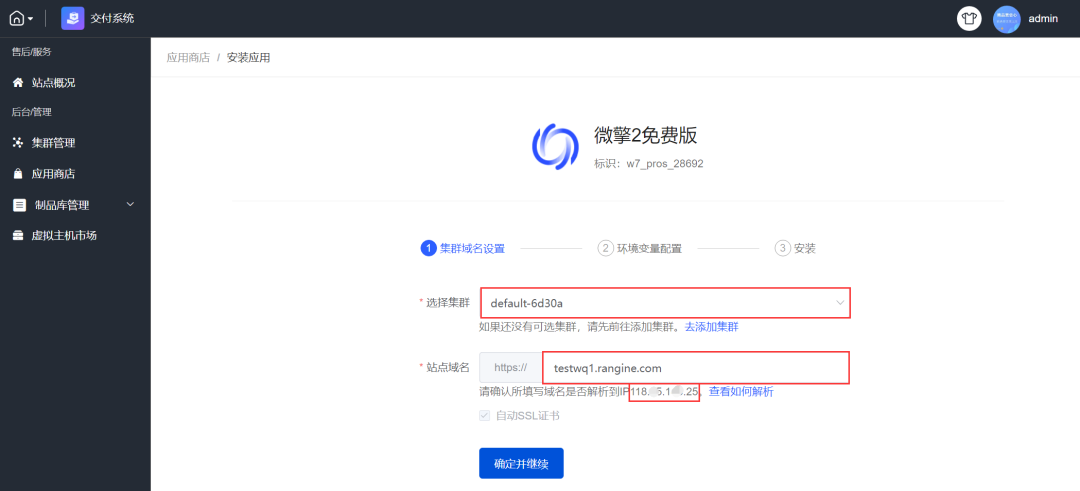
进入安装界面后,选择前面已安装的集群和域名信息后(注意域名需要提前解析到对应的IP上),点击确定并继续进入环境变量配置界面,此时所有的信息都是系统帮你自动生成的,没有特别需求无需更改,直接点击确定安装即可。
-
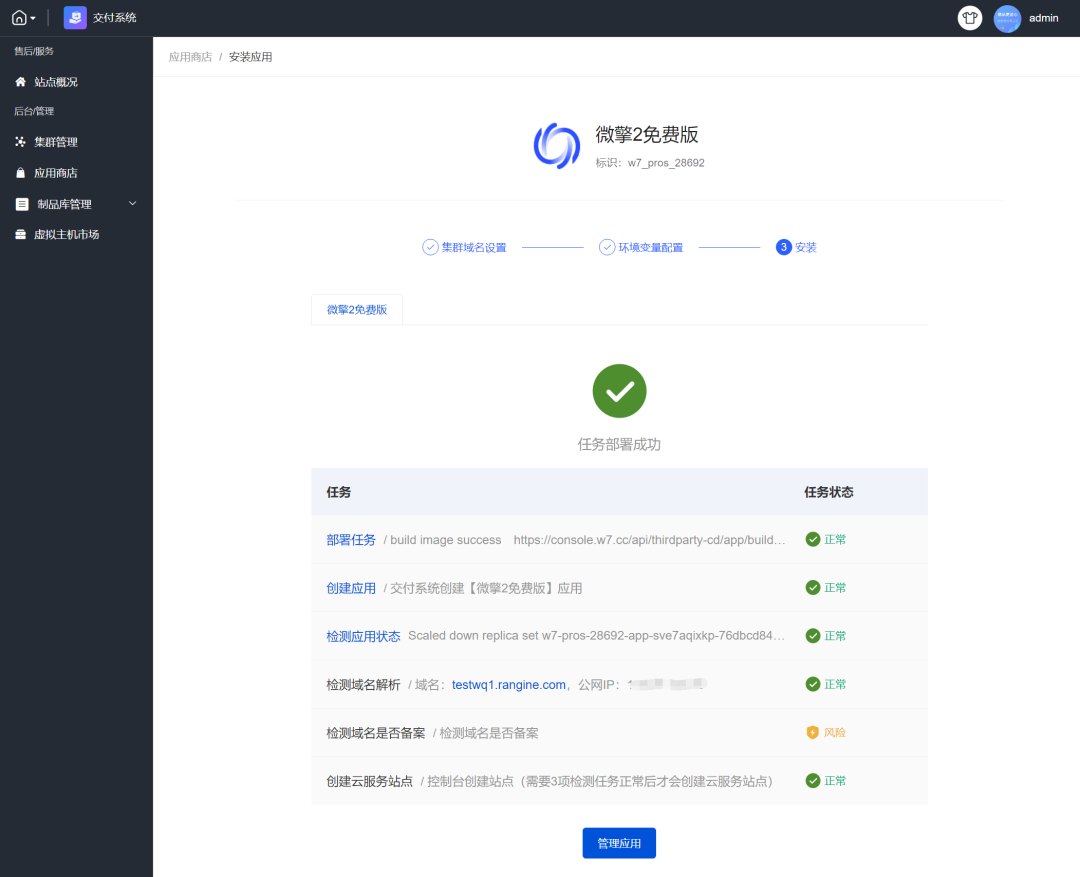
当您看到这个安装状态界面的成功提示时,微擎系统已经成功安装到您的服务器中了。
-
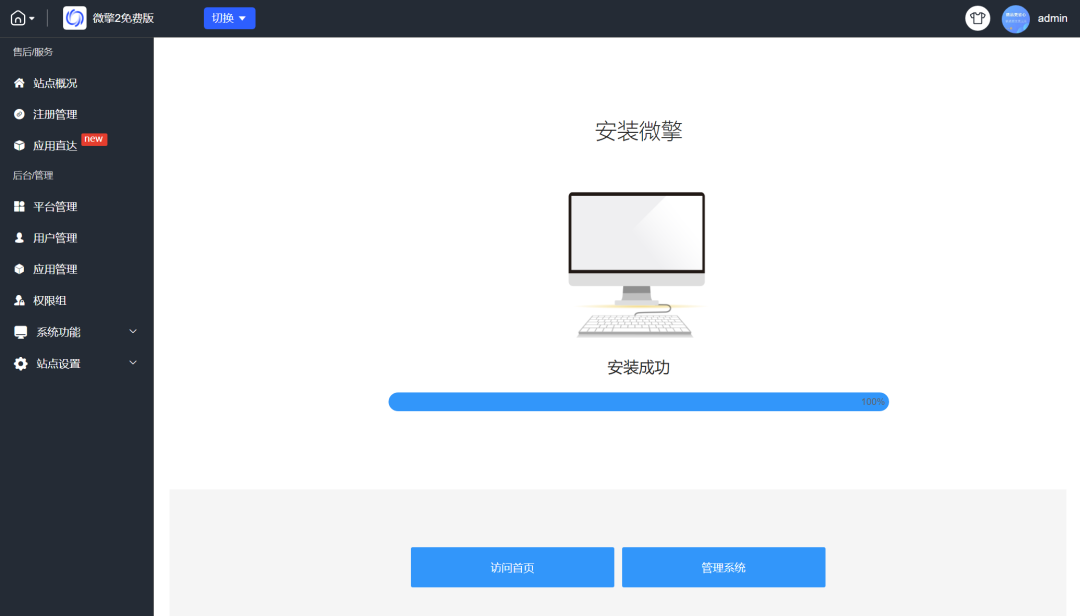
点击管理应用,进入应用管理列表,可通过链接后的图标按钮进入微擎后台,也可以通过微擎云端进入您的微擎系统管理后台,进入后台后,系统会帮您自动初始化站点配置,配置完成后即可访问您的域名管理您的微擎系统了。
如果您坚持到这一步,恭喜您!一键安装已全部完成。全程不到2分钟,访问您绑定的域名即可管理您的微擎系统。
1)需要一个用于安装PHP站点管理的域名,并解析到您的服务器IP上。
2)需要一个用于安装微擎系统的域名,并解析到您的服务器IP上。
-
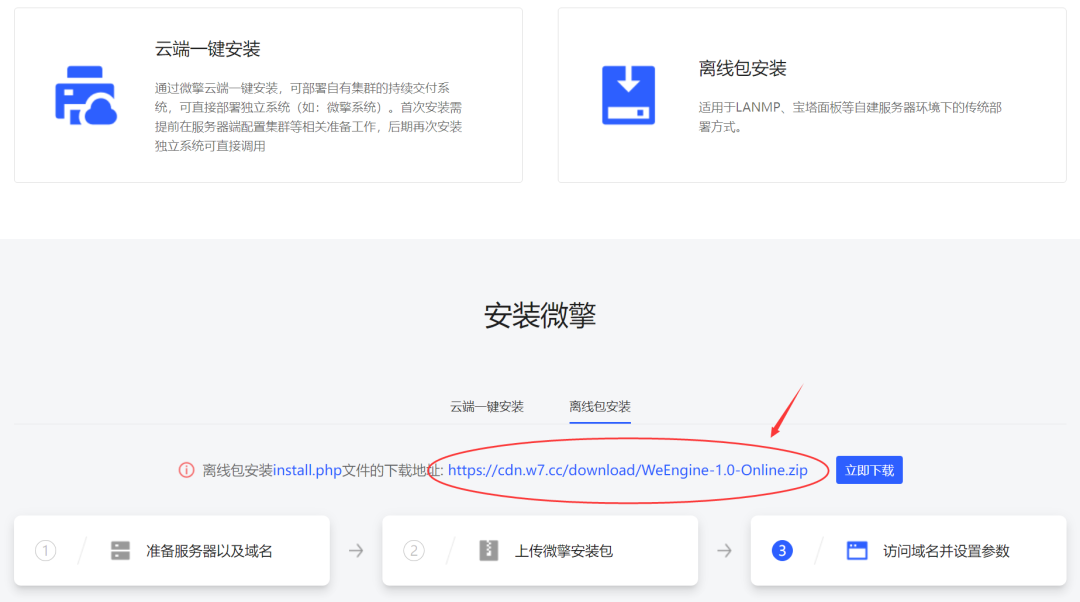
访问微擎安装下载页面 https://s.w7.cc/store-static-install.html,并下载微擎离线包安装文件,解压后获得install.php安装文件。
-
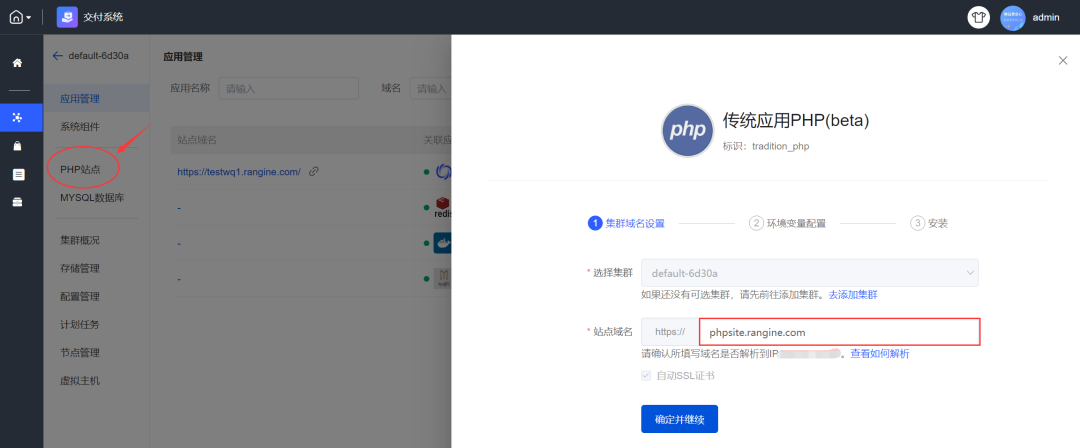
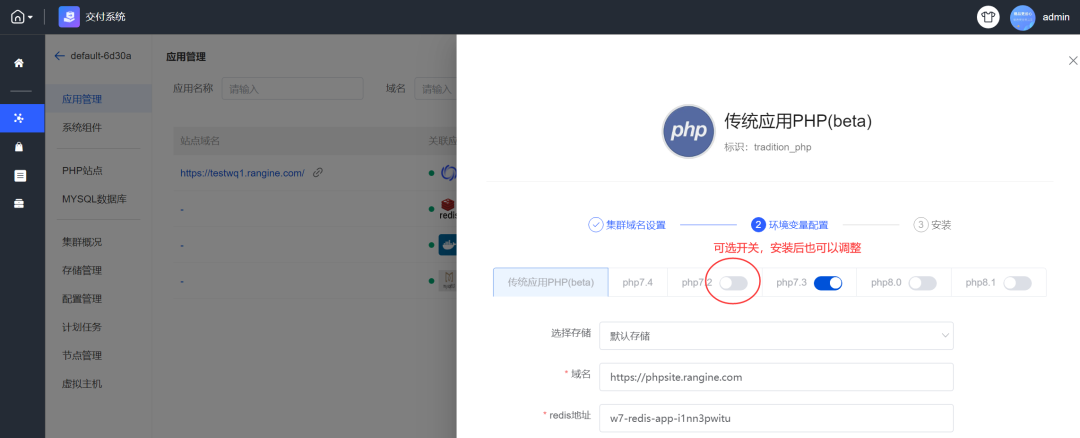
进入集群管理界面,左侧点击PHP站点,填写已经准备好的域名,并安装。
微擎默认安装php7.4环境即可,其他环境可关闭(避免浪费服务器资源),安装PHP站点系统阶段未安装的php版本,也可以在后期管理中重新开启安装。
-
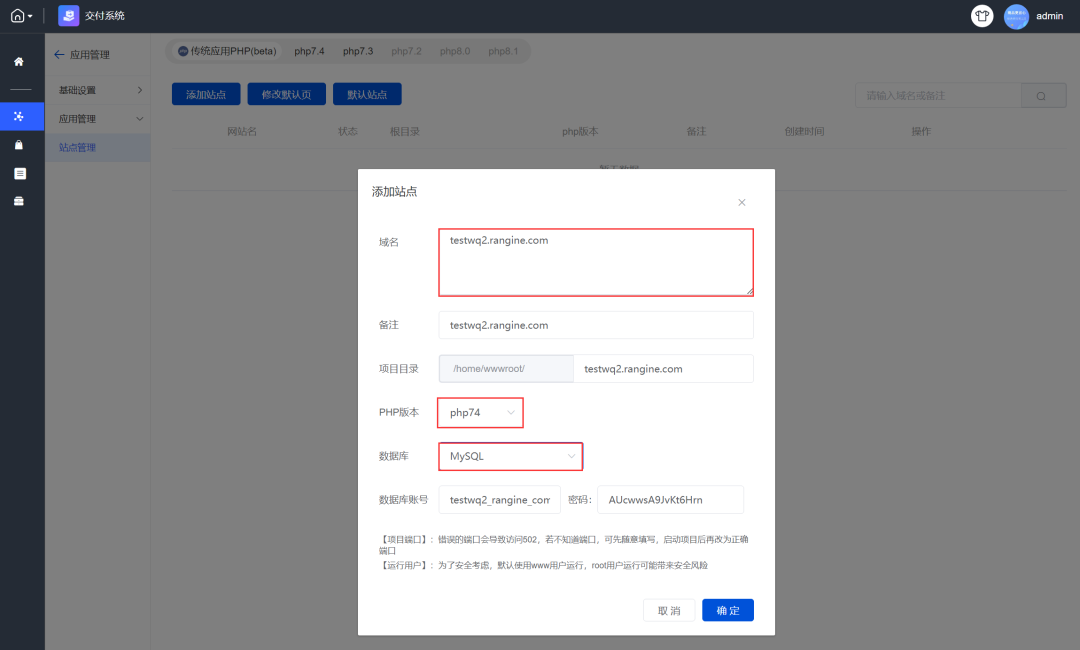
安装完成后,再次点击左侧PHP站点即可进入管理界面。然后点击添加站点,填写已准备好的域名,PHP版本选择php7.4,数据库选择MYSQL会为您自动创建数据库信息。
-
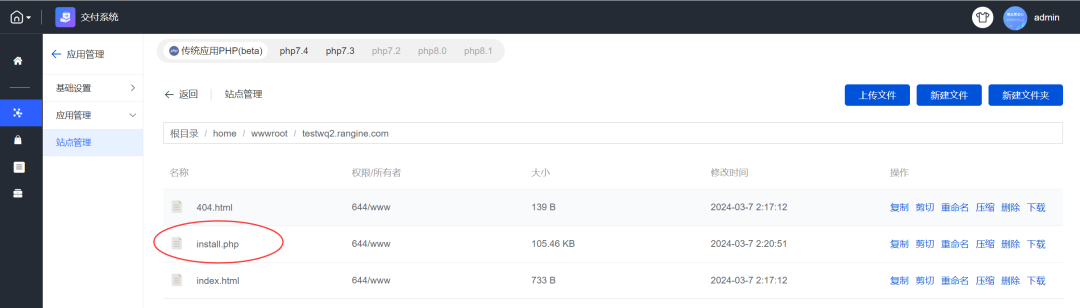
创建站点完成后,开始安装微擎系统。在站点列表中点击文件目录链接,进入文件管理界面,然后点击上传文件,将先前已下载好的install.php安装文件上传至该目录下。
-
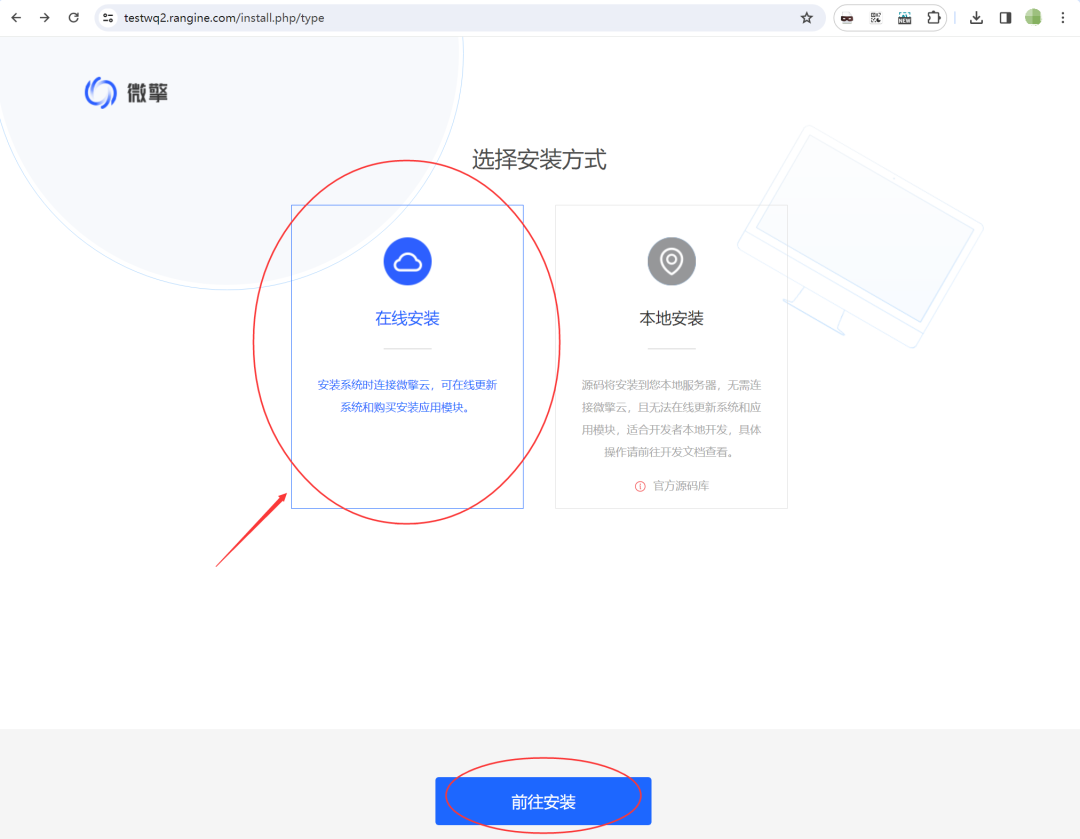
然后访问https://{你的站点域名}/install.php,进入微擎系统安装界面,选择在线安装,并在点击前往安装。
-
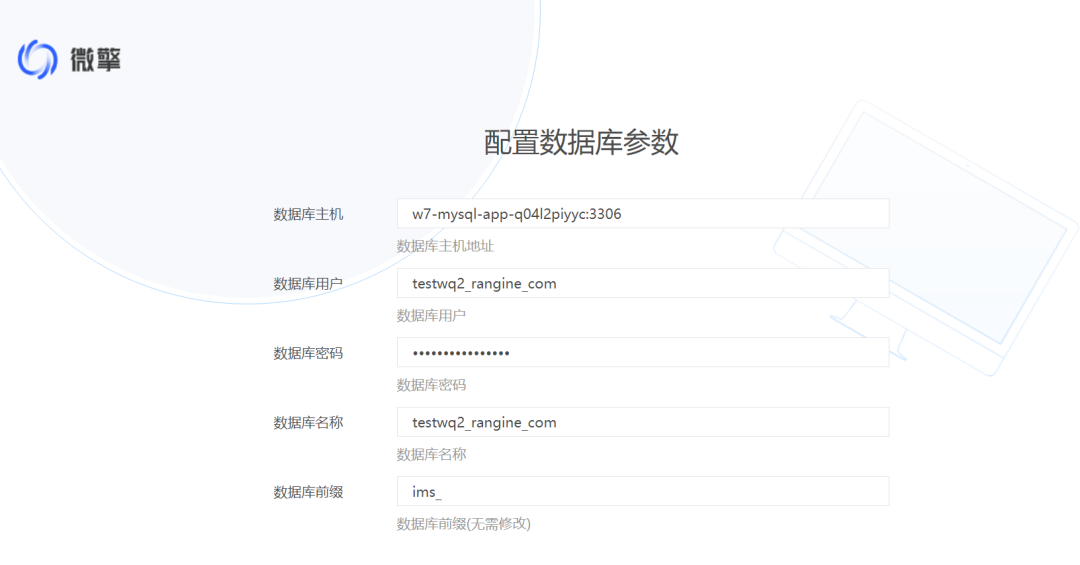
登录您的微擎账号密码,进入安装配置界面。此时您需要填写数据库配置信息,该信息可在您的站点管理下看到。
配置完成后,点击安装即可。看到这一步,手动安装模式已全部完成,全程大概5-10分钟左右。







发表回复